Capturas de pantalla
Detalles de la aplicación
- Versión
- 2.3.1
- Tamaño
- 287.22 KB
- Actualizado
- July 15, 2022
- Requiere
- Windows Vista
- Idioma
- English
- Licencia
- Free
- Desarrollador
- More programs (4)
- Categoría
- Windows OS
SoftPas en:
Este producto también está disponible en los siguientes idiomas:
Acerca de KeyTweak
Descargar KeyTweak – Remapeador de Teclado Gratuito para Windows (Seguro, Ligero, Portátil)
¿Busca una herramienta fiable y gratuita para personalizar la distribución de su teclado en Windows? KeyTweak es un software ligero, seguro y portátil que le permite reasignar cualquier tecla de su teclado con solo unos clics. Ya sea que ajuste por preferencias ergonómicas, repare una tecla rota o se adapte a una distribución de teclado extranjera, KeyTweak ofrece resultados rápidos y efectivos. Diseñado por Travis Krumsick, esta pequeña utilidad (menos de 500 KB) funciona sin problemas en Windows XP, Vista, 7, 8 y 10. A pesar de que ya no se desarrolla activamente, KeyTweak sigue siendo una opción de confianza para los usuarios que valoran la simplicidad y la eficiencia. Con opciones de reinicio fáciles, reasignación universal y sin necesidad de instalación, es ideal tanto para principiantes como para usuarios avanzados. Descargue KeyTweak hoy y tome el control total del comportamiento de su teclado—no se necesitan scripts complejos ni dependencias de terceros.
¿Por qué elegir KeyTweak para el mapeo personalizado del teclado?
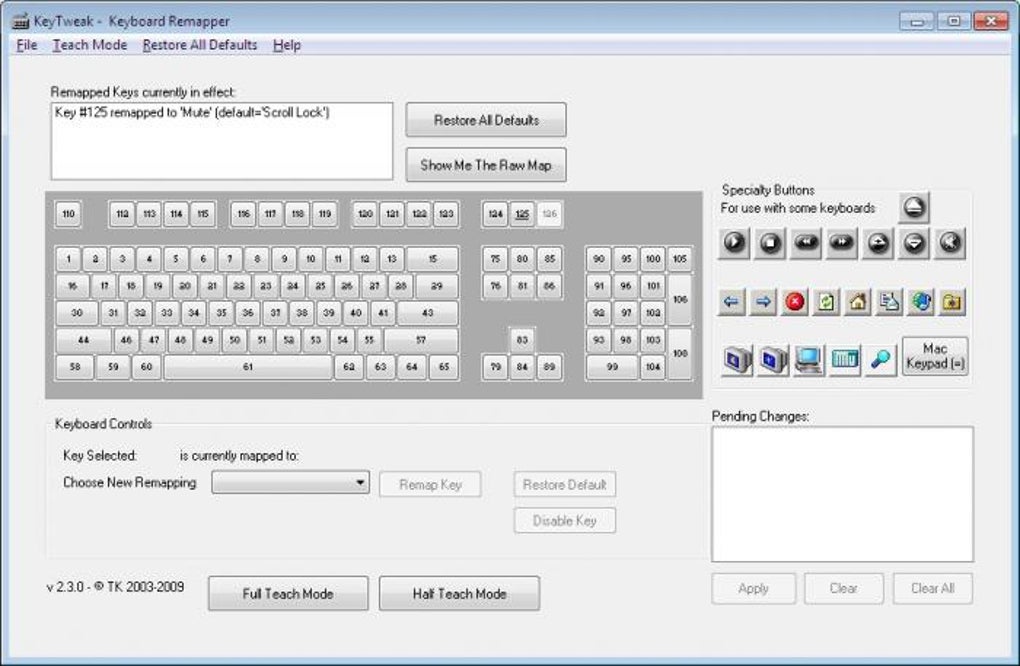
Cuando se trata de personalizar su experiencia de escritura, pocas herramientas ofrecen la simplicidad y efectividad de KeyTweak. A diferencia de plataformas de automatización complejas, KeyTweak se centra exclusivamente en una tarea: reasignar teclas del teclado. Este diseño enfocado hace que sea increíblemente fácil de usar, incluso para quienes no están familiarizados con software técnico. La interfaz muestra un teclado virtual que refleja la disposición física, permitiéndole identificar visualmente qué teclas desea cambiar. Haga clic en cualquier tecla, seleccione una nueva función del menú desplegable y aplique el cambio—no se requiere codificación. Una de las características más destacadas es la capacidad de restablecer todos los cambios con un solo clic. Esto es especialmente útil si experimenta con diferentes disposiciones y decide volver a la configuración original. La herramienta también permite desactivar teclas no deseadas—perfecto para evitar pulsaciones accidentales durante juegos o al escribir. Otra gran ventaja es la portabilidad. Como KeyTweak no requiere instalación, puede ejecutarse directamente desde una unidad USB, lo que lo hace ideal para usar en computadoras compartidas o públicas. El software funciona a nivel del sistema, lo que significa que sus reasignaciones se aplican globalmente en todas las aplicaciones. Esto garantiza consistencia ya sea que trabaje en Word, programe en Visual Studio o juegue. Aunque no admite combinaciones avanzadas de teclas (como Ctrl+Alt+Supr), sobresale en tareas básicas de reasignación. Para usuarios que necesitan una solución sin complicaciones, segura y rápida, KeyTweak sigue siendo una de las mejores herramientas de teclado gratuitas disponibles. Su huella mínima y rendimiento estable lo convierten en la opción preferida para quien desea ajustar la distribución del teclado sin complicaciones.Cómo instalar y usar KeyTweak en Windows
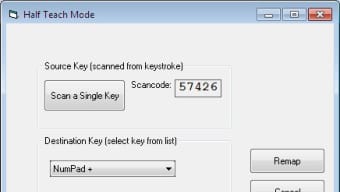
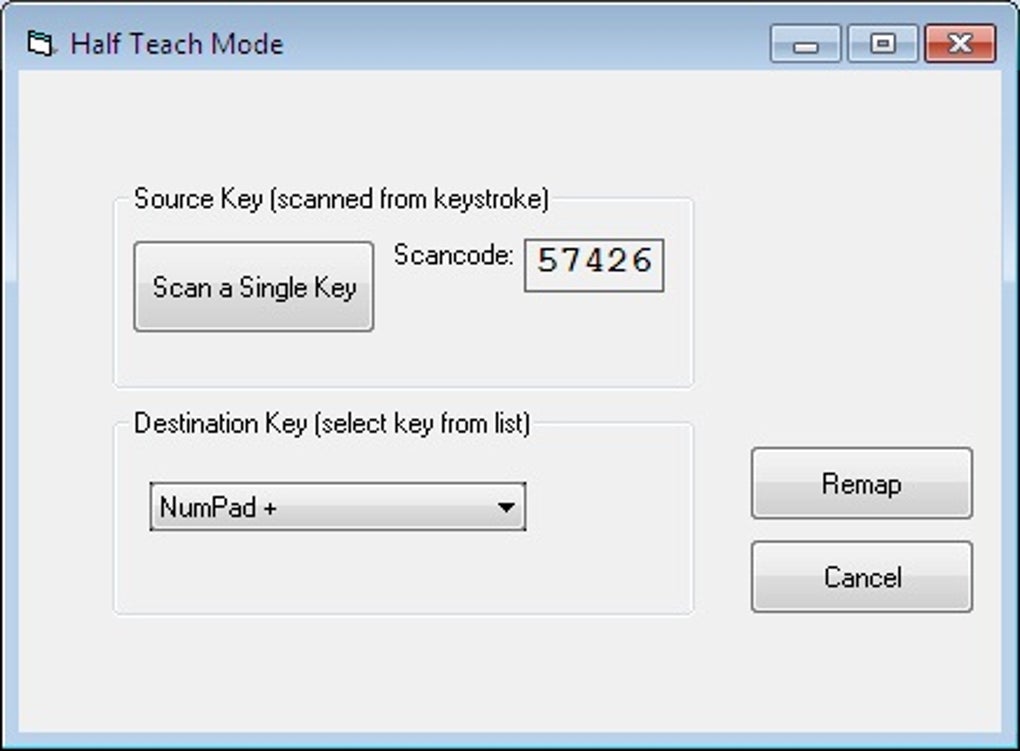
La instalación de KeyTweak es muy sencilla, gracias a su naturaleza portátil. Comience descargando la última versión de una fuente confiable como Softonic. El archivo es un único ejecutable (.exe), por lo que no necesita un instalador tradicional. Simplemente ejecute el archivo, acepte el acuerdo de licencia y el programa se iniciará de inmediato. Encontrará un acceso directo en su menú Inicio bajo el submenú KeyTweak, junto con un manual y una opción de desinstalación. Para comenzar a reasignar, abra la aplicación y seleccione la tecla que desea cambiar en el teclado virtual. La tecla correspondiente en su teclado físico se resaltará. En la sección Control del Teclado, elija la nueva función deseada del menú desplegable—las opciones incluyen teclas estándar, funciones especiales o incluso desactivar la tecla por completo. Haga clic en “Reasignar tecla”, y el cambio aparecerá en la sección Cambios pendientes. Importante: Todos los cambios requieren un reinicio del sistema para que tengan efecto. Cuando esté listo, haga clic en “Apply” (Aplicar) y elija reiniciar inmediatamente o más tarde. Después de reiniciar, su teclado se comportará exactamente como se definió. Puede repetir este proceso para varias teclas. Para usuarios avanzados, el modo Full Teach permite mapear una tecla a otra presionándolas en su teclado físico, simplificando el proceso. El modo Half Teach, aunque está disponible, es menos intuitivo y generalmente no se recomienda. Siempre mantenga una copia de seguridad de su distribución original, especialmente si la usa en un dispositivo compartido.Características y Beneficios de KeyTweak
KeyTweak ofrece un conjunto potente de funciones a pesar de su diseño minimalista. Esto es lo que lo convierte en una opción principal para la personalización del teclado:- Remapeo universal de teclas – Reasigna cualquier tecla de su teclado a cualquier otra tecla o función.
- Restablecimiento con un clic – Restaura la configuración predeterminada instantáneamente con un solo clic.
- Desactivación de teclas – Desactiva teclas problemáticas o frecuentemente pulsadas (p. ej., Bloq Mayús).
- Portátil y sin instalación – Ejecute directamente desde USB o unidad local sin derechos de administrador.
- Soporta botones especiales – Reasigna teclas multimedia, controles de volumen y otras teclas de función (donde sea compatible).
- Modos Full y Half Teach – Use modos de enseñanza intuitivos para simplificar el reasignado.
- Ligero y seguro – Menos de 500 KB, sin anuncios, malware ni rastreo.
Compatibilidad, Limitaciones y Alternativas
KeyTweak es compatible con Windows XP, Vista, 7, 8 y 10. Funciona tanto en sistemas de 32 bits como de 64 bits y no requiere privilegios administrativos. Sin embargo, no está disponible para Mac, Linux, Android o iOS—lo que lo convierte en una solución exclusivamente para Windows. Esta limitación puede ser un factor decisivo para usuarios multiplataforma. A pesar de sus fortalezas, KeyTweak tiene algunas desventajas. No puede combinar teclas (p. ej., convertir Ctrl+Alt+Supr en una sola tecla), ni admite la tecla Pausa/Break o ciertas teclas de función de portátiles. Algunos botones especiales también pueden ser ignorados. Además, dado que el desarrollo ha cesado, futuras actualizaciones de Windows podrían afectar la compatibilidad. Para usuarios que necesiten funciones más avanzadas, considere alternativas como:- SharpKeys – Código abierto, admite ediciones del registro, mapeo más avanzado.
- AutoHotkey – Scripting altamente personalizable para automatización compleja.
- Google Input Tools – Excelente para escritura multilingüe y cambio de distribución.
- On-Screen Keyboard Portable – Útil para fallos de teclados físicos.
Preguntas Frecuentes (FAQ)
- ¿KeyTweak es gratuito para descargar?
- Sí, KeyTweak es completamente gratuito para descargar y usar. No hay tarifas ocultas ni restricciones de prueba.
- ¿KeyTweak funciona en Windows 10?
- Sí, KeyTweak es compatible con Windows 10 y se ejecuta sin problemas en la mayoría de los sistemas.
- ¿Puedo usar KeyTweak en Mac o Linux?
- No, KeyTweak solo está disponible para Windows. Para Mac o Linux, considere alternativas como SharpKeys o AutoHotkey.
- ¿Necesito reiniciar después de reasignar teclas?
- Sí, todos los cambios requieren un reinicio del sistema para que tengan efecto. Se le pedirá reiniciar cuando haga clic en Aplicar.
- ¿Puedo reasignar teclas de función en mi portátil?
- Desafortunadamente, KeyTweak no admite reasignar teclas de función (F1-F12) en la mayoría de los portátiles.
Veredicto Final: ¿Vale la pena descargar KeyTweak?
En un mundo lleno de software inflado, KeyTweak destaca como una solución refrescantemente simple y eficaz. Su capacidad de reasignar teclas sin instalación, combinada con un restablecimiento con un clic y una seguridad robusta, lo convierte en un imprescindible para los usuarios de Windows. Aunque carece de funciones avanzadas como el mapeo de combinaciones de teclas, su funcionalidad central es a prueba de fallos. Para cualquiera que necesite una solución rápida para un teclado que no funciona bien, una tecla rota o una distribución personalizada, KeyTweak entrega exactamente lo que promete. Descargue KeyTweak hoy y tome el control total de su experiencia de escritura—rápido, gratuito y seguro.Guías y tutoriales
Cómo instalar KeyTweak
- Haz clic en el botón Descargar de arriba.
- Cuando se te redirija, acepta los términos y haz clic en Instalar.
- Espera a que la descarga de KeyTweak termine en tu dispositivo.
Cómo usar KeyTweak
Este software se usa principalmente para las funciones principales descritas arriba. Abre la aplicación después de instalarla para explorar sus capacidades.
Reseñas de usuarios
Aún no hay reseñas. Sé el primero en compartir tu experiencia.
También te puede gustar
más
Llama 2
Free-to-use large language model As the new addition to Meta’s arsenal of langua...

NotebookLM
Revolutionizing the note-taking and idea-generation process NotebookLM is an exp...

Github co pilot
AI-inspired software development and coding platform GitHub Copilot is a browser...

Google Gemma
Google’s lightweight AI models Introducing Google Gemma , a family of cutting-ed...

AI Image Enlarger
A free app for Windows, by ai-image-larger. AI Image Enlarger is a free software...

DALL E
AI-driven text-to-image transformation engine DALL·E is a free graphic and desig...